Chia sẻ Cách tính tỷ lệ phần trăm trong Excel chi tiết là chủ đề trong bài viết bây giờ của chúng tôi Tablenow.vn. Theo dõi bài viết để hiểu nhé.
Tính phần trăm là một phần quan trọng trong đời sống, từ tính tiền boa đến chia hoa hồng. Excel là công cụ lựa chọn phổ biến để thực hiện việc này. Hãy cùng khám phá cách tính phần trăm chi tiết và ví dụ minh họa.
Bài viết thực hiện trên máy tính với hệ điều hành Windows và sử dụng Microsoft Excel 2016. Bạn có thể áp dụng tương tự trên các phiên bản Excel 2019, Excel 2013, Excel 2010, Excel 2007, Excel trực tuyến, Excel cho Microsoft 365, Excel cho Microsoft 365 trên macOS, Excel 2019 trên MacOS, Excel 2016 trên MacOS, Excel 2011 trên macOS, Excel Starter 2010.
1. Hướng dẫn tính phần trăm trong tổng số

Công thức tính tỷ lệ phần trăm trong tổng số: Tỷ lệ phần trăm (%) = 1 phần / tổng số
Bước 1: Khám phá cách tính phần trăm trong Microsoft Excel một cách nhanh chóng.
Mở bảng dữ liệu trên Microsoft Excel > Nhập công thức tính tỷ lệ phần trăm (%) = 1 phần / tổng số > Trong nhóm Number trên tab Home, chọn Percentage để hiển thị kết quả theo tỷ lệ phần trăm.
Bước 2: Xem hướng dẫn chi tiết để áp dụng công thức một cách dễ dàng.
Bước 1: Mở bảng trong Microsoft Excel bạn muốn tính tỷ lệ phần trăm > Nhập công thức tính tỷ lệ phần trăm (%) = 1 phần / tổng số (Total). Trong ví dụ, để tính phần trăm số lượng Cherries trong tổng số, nhập dấu chia (/) sau khi nhấp vào ô số lượng của Cherries (B2), sau đó click vào ô Total (B10).
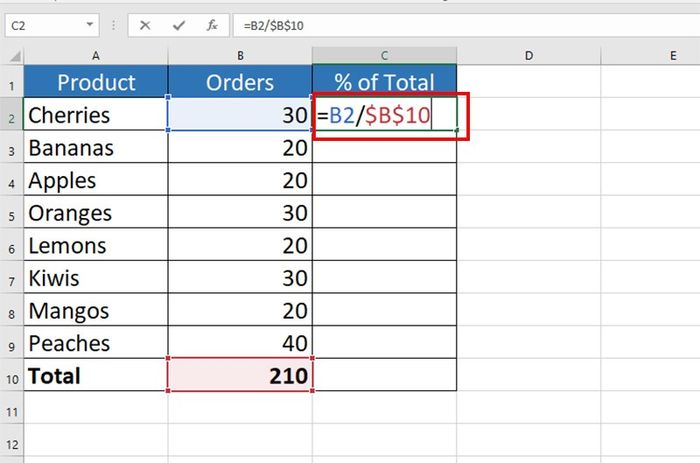
Tỷ lệ phần trăm (%) = 1 phần / tổng số
Lưu ý: Để mẫu số là tham chiếu tuyệt đối, bạn cần nhập $ thủ công hoặc nhấp vào ô tham chiếu trong thanh công thức và nhấn F4.
Áp dụng công thức cho các dòng dưới bằng cách kéo góc dưới của cột vừa tính cho đến khi thấy dấu +. Bạn đã tính thành công tỷ lệ phần trăm trong tổng số.
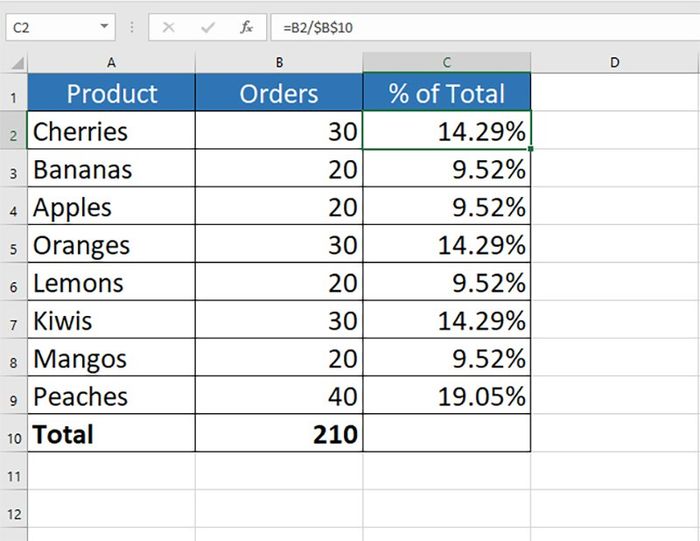
Tính phần trăm trong tổng số
Khám phá ngay bộ phần mềm chính hãng trên Tablenow, sử dụng mọi lúc mọi nơi.
2. Hướng dẫn tính tỷ lệ phần trăm thay đổi
Sử dụng công thức: Tỷ lệ phần trăm (%) = (Giá trị mới – Giá trị cũ) / Giá trị cũ.
Chỉ dẫn ngắn
Mở bảng bạn muốn tính tỷ lệ phần trăm trong Microsoft Excel > Nhập công thức tính Tỷ lệ phần trăm (%) = (Giá trị mới – Giá trị cũ) / Giá trị cũ > Trong nhóm Number của tab Home, chọn Percentage để hiển thị phân số thập phân theo tỷ lệ phần trăm.
Hướng dẫn chi tiết
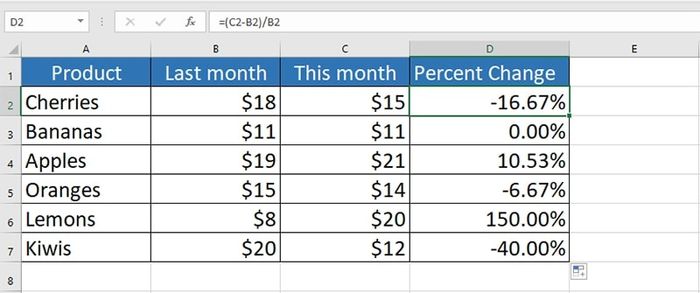
Bước 1: Mở bảng bạn muốn tính tỷ lệ phần trăm trong Microsoft Excel > Nhập công thức tính Tỷ lệ phần trăm (%) = (Giá trị mới – Giá trị cũ) / Giá trị cũ. Ví dụ, tính sự tăng/giảm số lượng Cherries so với tháng trước, nhập: =(C2-B2)/B2, trong đó: C2 là số liệu tháng trước, B2 là số liệu tháng hiện tại.
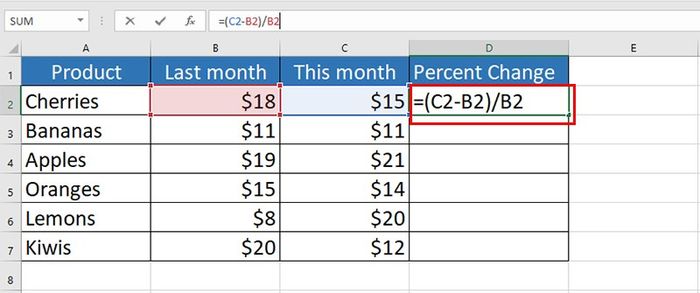
Tính độ biến động phần trăm
Thực hiện bước 2: Trong nhóm Number của tab Home, chọn Percentage để hiển thị phần thập phân theo tỷ lệ phần trăm.
Tùy chọn tăng số chữ số phần thập phân có sẵn trong More Number Formats.
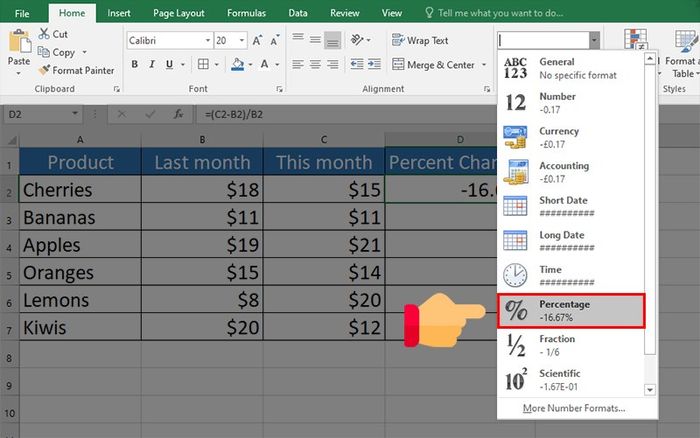
Hướng dẫn chi tiết về TỶ LỆ BIẾN ĐỘNG PHẦN TRĂM
Áp dụng công thức cho các dòng bên dưới bằng cách kéo góc dưới cột bạn đã chọn cho đến khi xuất hiện dấu +. Điều này có nghĩa là bạn đã tính thành công tỷ lệ biến động phần trăm.
Hướng dẫn tính BIẾN ĐỘNG PHẦN TRĂM
3. Hướng dẫn tính giá trị của số tiền/tổng số khi biết phần trăm
Công thức tính giá trị khi biết phần trăm: Gía trị = Tổng số * Tỷ lệ phần trăm (%).
Hướng dẫn nhanh
Mở bảng bạn muốn tính tỷ lệ phần trăm trong Microsoft Excel > Nhập công thức tính Gía trị = Tổng số * Tỷ lệ phần trăm (%) > Trong nhóm Number ở tab Home, chọn Currency để hiển thị phân số thập phân theo đơn vị tiền tệ.
Hướng dẫn chi tiết
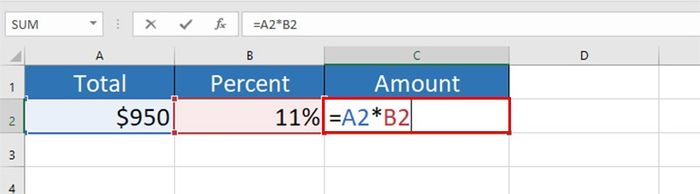
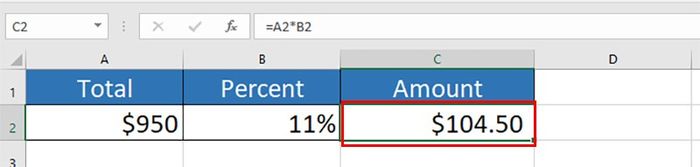
Bước 1: Mở bảng bạn muốn tính tỷ lệ phần trăm trong Microsoft Excel > Nhập công thức tính Gía trị = Tổng số * Tỷ lệ phần trăm (%). Ví dụ, để tính 11% trong tổng số $950, nhập công thức: = A2*B2, trong đó A2 là giá trị Tổng số, B2 là phần trăm.
Hướng dẫn tính giá trị số tiền/tổng số khi biết phần trăm
Để tính giá trị của số tiền/tổng số khi biết phần trăm, đơn giản bạn chỉ cần kéo góc dưới của cột đã tính để áp dụng công thức cho các dòng khác. Thực hiện bước này, bạn đã thành công trong việc tính giá trị của số tiền/tổng số khi biết phần trăm.
Hướng dẫn tính giá trị số tiền/tổng số khi biết phần trăm
Khám phá ngay các chương trình khuyến mãi hấp dẫn, mã giảm giá, và ưu đãi HOT tại Tablenow trong tháng 7:
- Danh sách khuyến mãi hấp dẫn tháng 7/2022 cho mọi ngành hàng
- Đầy đủ mã giảm giá và ưu đãi T07/2022 tại Tablenow
Với các bước đơn giản như trên, bạn dễ dàng tính tỷ lệ phần trăm trong Excel một cách nhanh chóng, chính xác và thuận tiện. Nếu thấy hữu ích, hãy chia sẻ với bạn bè để họ cũng biết nhé! Chúc bạn thành công!
Nội dung từ Tablenow nhằm chăm sóc khách hàng và khuyến khích du lịch, chúng tôi không chịu trách nhiệm và không áp dụng cho mục đích khác.
Nếu bài viết sai sót hoặc không phù hợp, vui lòng liên hệ qua email: [email protected]